
En este post te enseño paso a paso cómo funciona la interfaz gratuita de Shapr3D para que puedas empezar a diseñar desde cero sin complicarte.
Veremos algunos aspectos básicos que te permitirán usar Shapr3D:
- La pantalla de inicio y los límites de la versión gratuita
- Cómo crear y nombrar proyectos
- Las barras de herramientas principales (modelado, boceto, transformación, etc.)
- Los controles de vista, ejes y navegación con el ratón
- Opciones de visualización, unidades y uso del historial
Introducción al Interfaz Gratuita de Shapr3D
Pantalla de inicio y los límites de la versión gratuita
Todos los proyectos que tengamos abiertos siempre los podremos encontrar en la pantalla de inicio de Shapr3D.
Aparte de nuestros proyectos activos, en la parte superior de la pantalla de inicio, podemos ver la sección de novedades, donde el programa nos muestra nuevas herramientas o funcionalidades que facilitan el proceso de diseño.
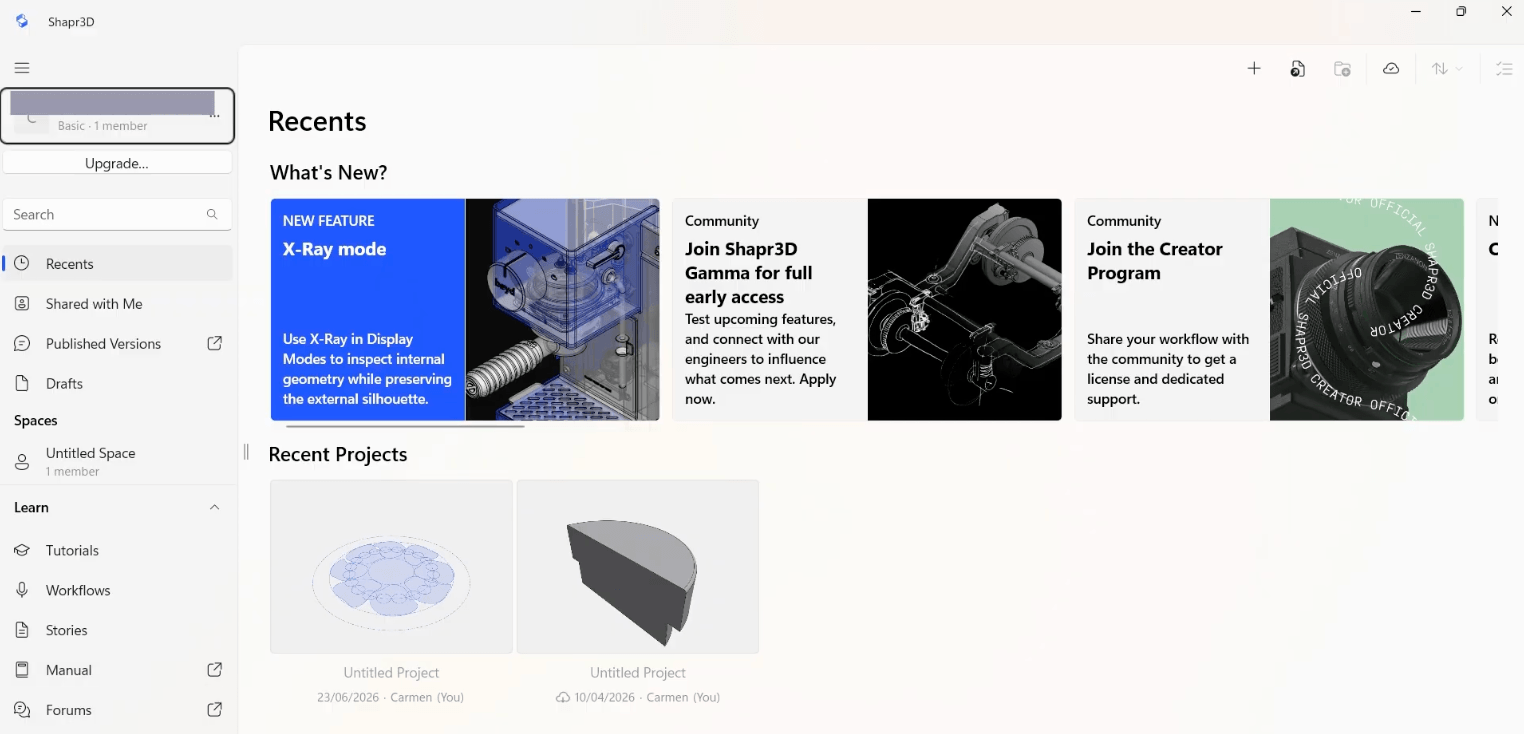
En la versión gratuita podemos tener hasta dos proyectos abiertos al mismo tiempo. Lo bueno de la versión gratuita de Shapr3D es que, aunque tengamos el limite de dos proyectos, dentro de cada uno podemos guardar los diseños que creamos sin límite.
Cómo crear y nombrar proyectos?
Al crear uno nuevo proyecto, aparecerá la ventana de contratar periodo de prueba (Free Trail). Esto no es necesario para crear (hasta dos proyectos), así que solo podemos cerrar la ventana y seguir.
En la barra superior de nuestro nuevo proyecto encontramos la opción de nombrar nuestro proyecto, pero ademas, encontraremos las opciones como Archivo, Editar, Elemento, Vista y Ayuda, ademas de las herramientas fundamentales Deshacer y Rehacer.
En el lado de la izquierda tenemos las principales herramientas de trabajo: modelado, visualización, dibujo y gestión de elementos. Justo debajo aparecen opciones como bocetos, inserción de imágenes, creación de planos o ejes adicionales y también herramientas de transformación.
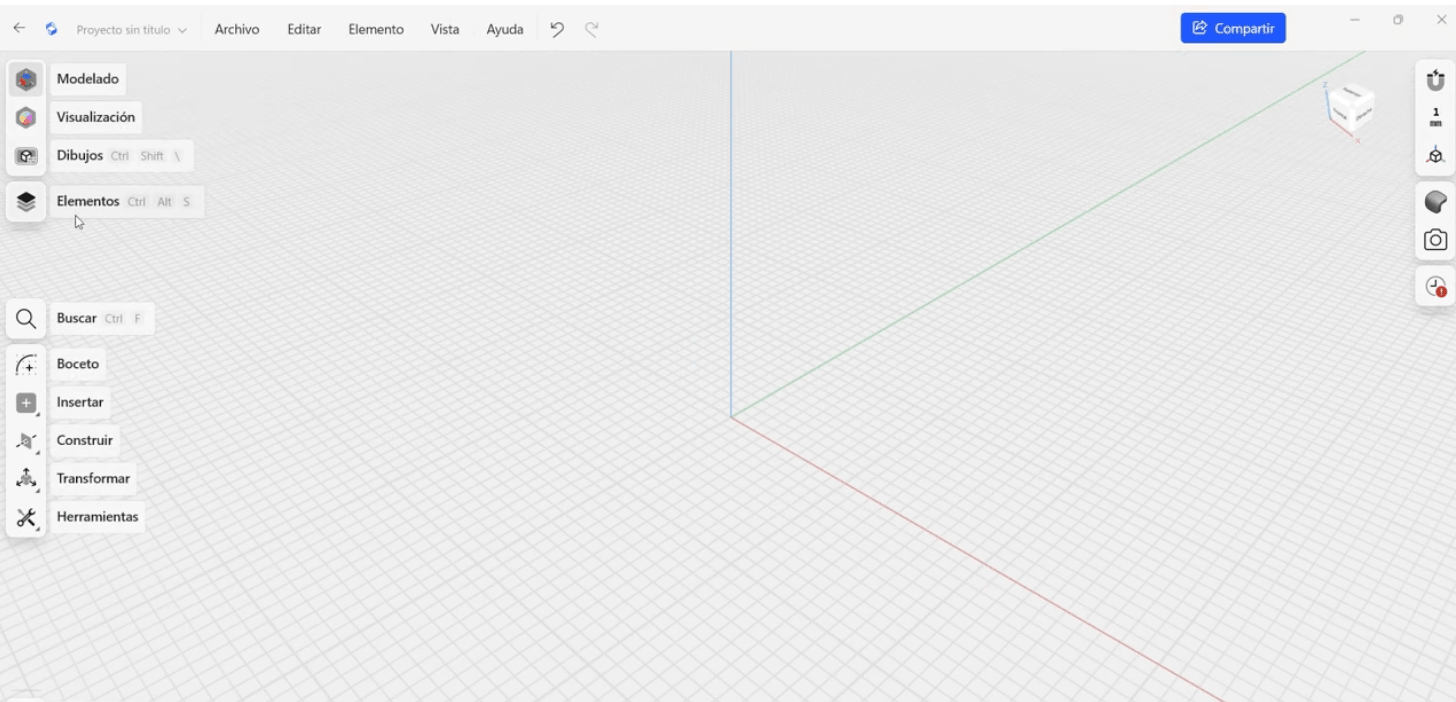
En la parte de la derecha tenemos controles importantes:
- El cubo nos permite orientar la vista en la cuadrícula.
- El icono de imán activa ajustes de precisión en el área de trabajo.
- La configuración de las unidades normalmente en milímetros o centímetros para diseño cotidiano.
- La visualización avanzada como en análisis de curvatura o el modo cebra que ayudan a evaluar superficies.
- El historial nos permite modificar pasos anteriores sin tener que empezar de cero.
Por último, recordamos la orientación de los ejes. el eje Z en azul, el eje Y en verde y el eje X en rojo.
En cuanto a la navegación, con el botón derecho del ratón podemos mover lavista. Con la rueda hacemos zoom cercando o alejando. Y con el botón izquierdo seleccionamos elemento.
Ya tienes una visión básica para que puedas usar Shapr3D y crear tus diseños! Si quieres aprender mas, echa un vistazo a nuestros cursos de impresión 3D o apúntate a uno de nuestros talleres de impresión 3D.