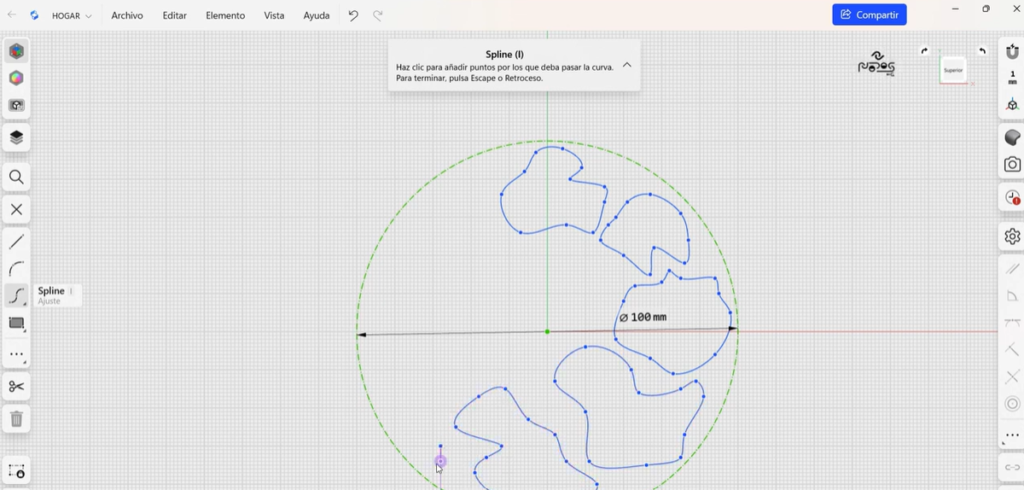
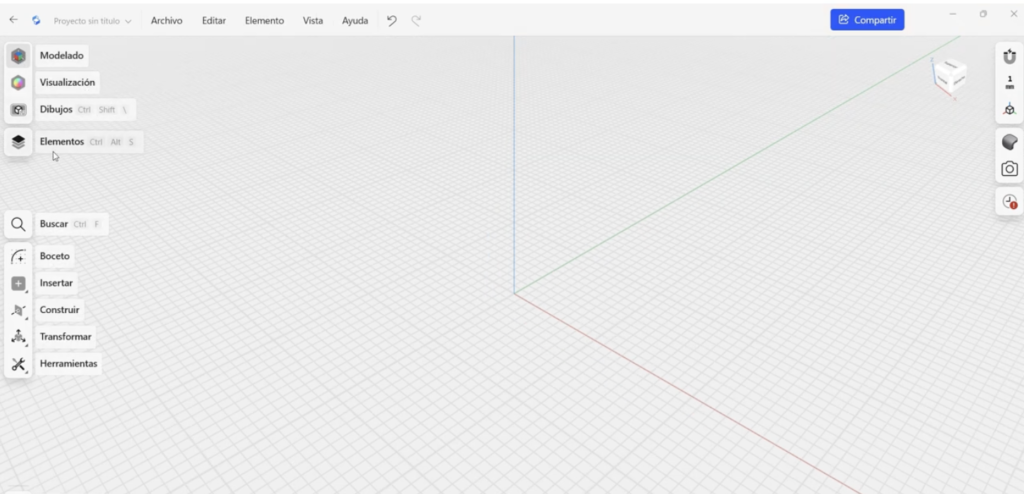
Aprende a ajustar los controles de Shapr3D a tu forma de trabajar: rota, desplaza y acerca la vista. Usa el cubo de vista y los atajos de teclado para navegar por el modelo.
Aprender un nuevo software de diseño CAD puede ser frustrante al principio, especialmente cuando intentas mover la cámara en el espacio tridimensional y sientes que pierdes el control. Si estás dando tus primeros pasos o vienes de programas como Fusion 360, Blender o SolidWorks, dominar la navegación en Shapr3D es el primer paso esencial para modelar el doble de rápido.
En esta guía rápida te explicamos cómo configurar el entorno y controlar el movimiento según tu dispositivo.
1. Ajusta Shapr3D a tu Programa de Origen (Presets de Navegación)
Una de las mayores ventajas de Shapr3D es su versatilidad. Si ya estás acostumbrado a los atajos y movimientos de software como SolidWorks, Blender, SketchUp o Fusion 360, no necesitas aprender controles desde cero.
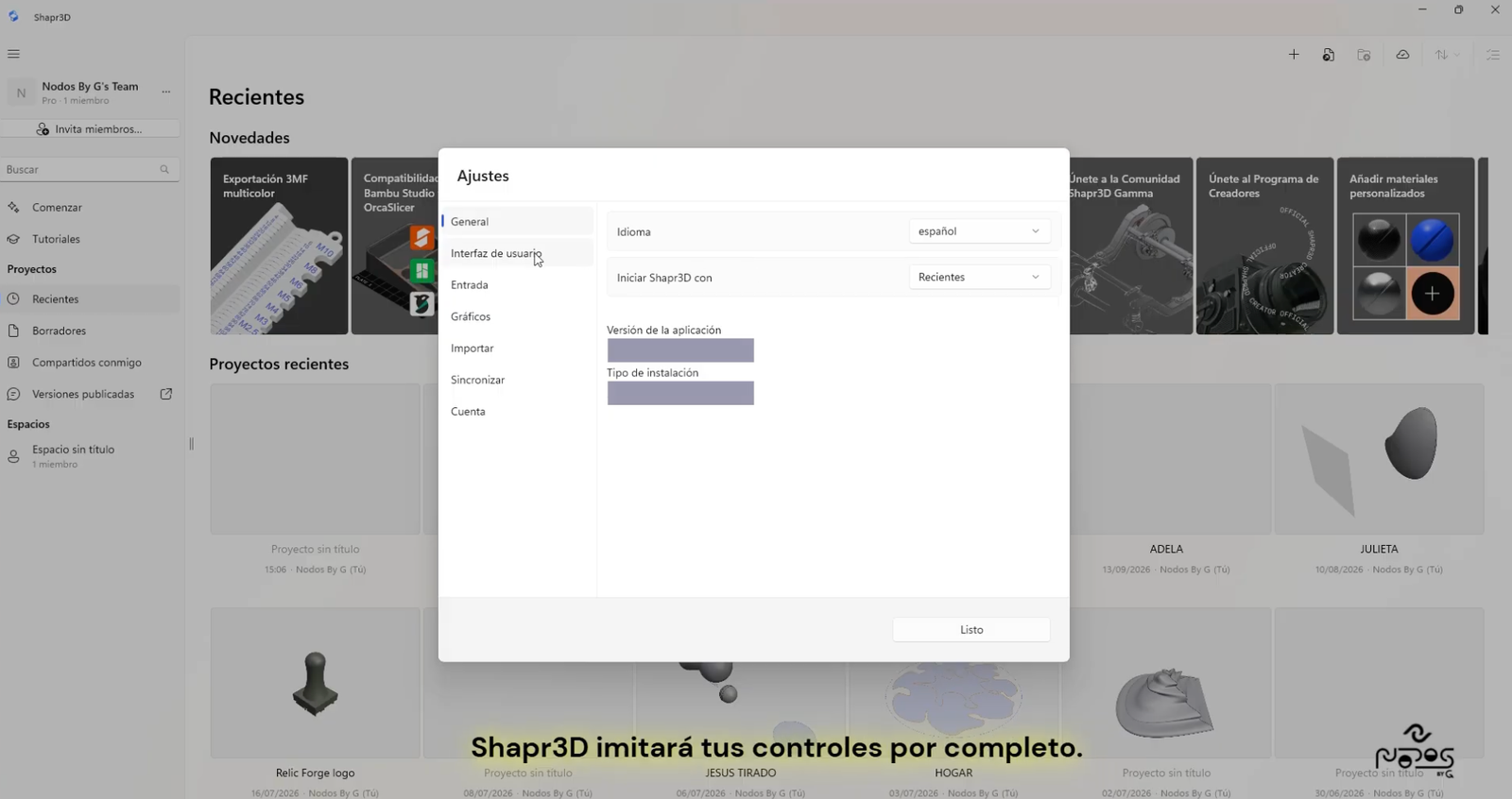
Cómo cambiar los ajustes:
- Ve al menú de Ajustes (icono de rueda dentada).
- Selecciona Ajustes de navegación / Entrada.
- Elige el perfil de tu programa favorito en la lista desplegable.
- Shapr3D imitará los controles exactos de esa aplicación. No obstante, el perfil por defecto es sumamente intuitivo y fácil de dominar.
2. Controles Básicos con Ratón
Si utilizas un ratón tradicional de escritorio, memoriza estas cuatro acciones clave:
- Rotar / Orbitar la cámara: Mantén presionado el botón derecho del ratón y arrastra.
- Encuadre (Pan / Desplazamiento): Mantén presionada la rueda central del ratón (clic con la rueda) y mueve el ratón de un lado a otro.
- Zoom (Acercar/Alejar): Gira la rueda del ratón hacia adelante o hacia atrás.
- Selección múltiple: Haz clic izquierdo y arrastra de izquierda a derecha (o de derecha a izquierda) para envolver elementos, exactamente igual que en otros sistemas CAD.
3. Tres Trucos Pro para no Perderte en el Espacio 3D
Para trabajar con precisión y agilizar tus bocetos, estos tres elementos visuales y atajos te ahorrarán tiempo:
A. El Cubo de Vista (View Cube)
Ubicado en la esquina superior derecha de la pantalla, te permite cambiar de perspectiva de forma instantánea:
- Haz clic en cualquier cara del cubo para situar la vista en 2D (Frontal, Superior, Lateral).
- Haz doble clic en el cubo para regresar de inmediato a la vista isométrica por defecto.
B. El Atajo de la Barra Espaciadora (Alineación Automática)
Es uno de los recursos más útiles al diseñar:
- Haz clic en cualquier cara plana o plano de tu modelo.
- Presiona la Barra Espaciadora en tu teclado.
- La cámara se alineará perpendicularmente a esa cara al instante, dejándote una superficie plana ideal para comenzar a bocetar.
C. Regreso a la Vista Inicial
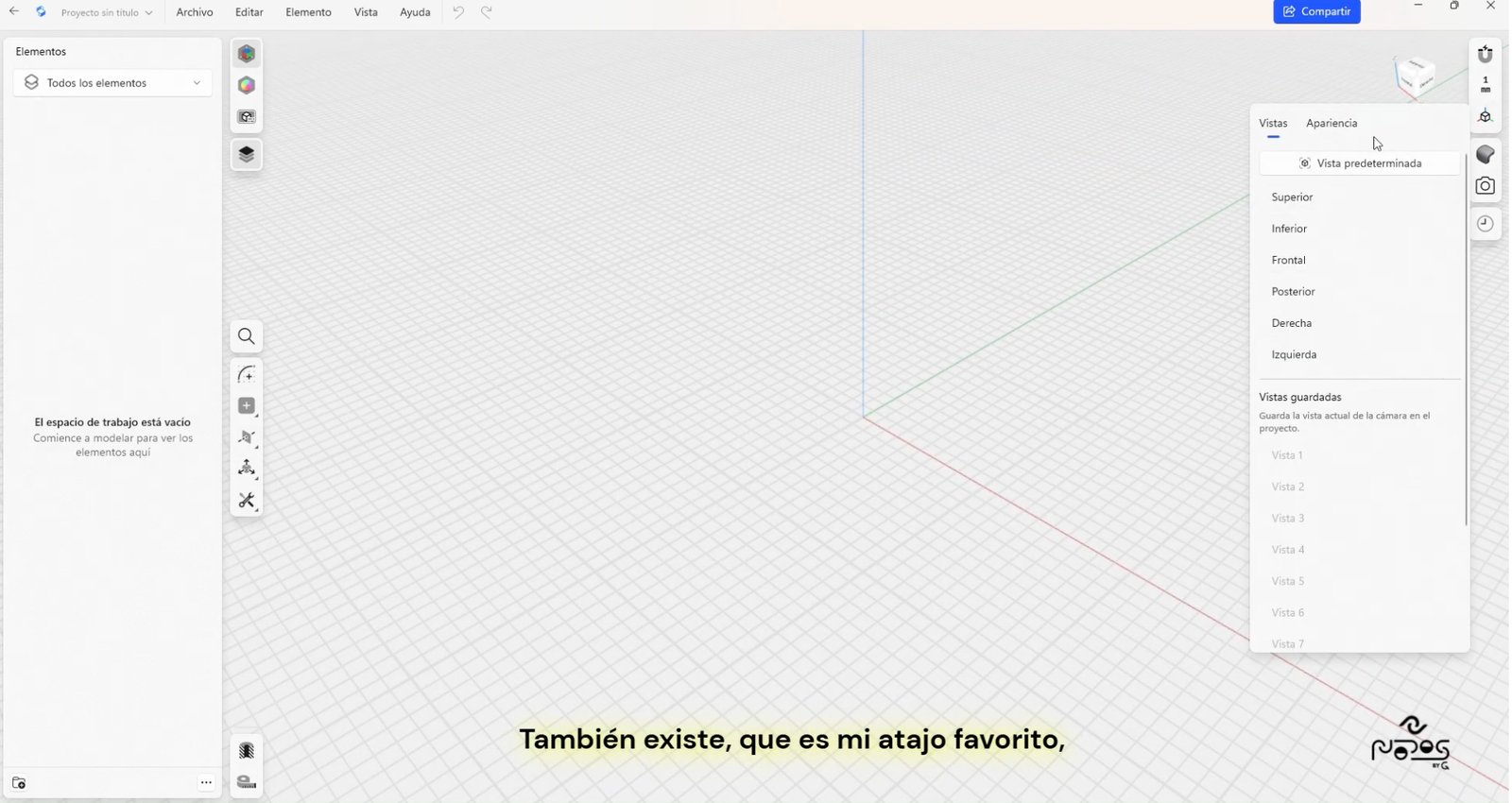
Si te has desorientado navegando en el lienzo 3D, utiliza el comando rápido:
- En Windows: Ctrl + 1
- En Mac: Cmd + 1
Lleva tus Habilidades CAD al Siguiente Nivel
Dominar los controles de cámara es solo el principio del modelado 3D. Si quieres aprender a desarrollar proyectos complejos, diseñar para impresión 3D o dominar el diseño paramétrico paso a paso, en NODOS by G ofrecemos formaciones adaptadas a tu nivel.
Descubre nuestros Talleres y Cursos Mensuales de Modelado e Impresión 3D con clases particulares online, híbridas o presenciales.